
VPSに接続
下記よりコントロールパネルにログインをしてください。
⚠️推奨VPSのお名前ドットコム以外のご利用の場合、指標読み込みがブロックになる可能性があります
⚠️推奨VPSのお名前ドットコム以外のご利用の場合、指標読み込みがブロックになる可能性があります
XM MT4をインストール|1台目
XM MT4をVPS上にてインストールします。
下のボタンのMT4インストールページをVPSのブラウザで開きXM MT4をインストールしてください。
※VPSに最初から入っているMT4はご使用いただけません。
下のボタンのMT4インストールページをVPSのブラウザで開きXM MT4をインストールしてください。
※VPSに最初から入っているMT4はご使用いただけません。
インストール後、MT4を立ち上げます。

XM MT4をインストール|2台目
XM MT4をVPS上にてインストールします。
下のボタンのMT4インストールページをVPSのブラウザで開きXM MT4をインストールしてください。
※VPSに最初から入っているMT4はご使用いただけません。
下のボタンのMT4インストールページをVPSのブラウザで開きXM MT4をインストールしてください。
※VPSに最初から入っているMT4はご使用いただけません。
設定を選択し、インストール名を変更する
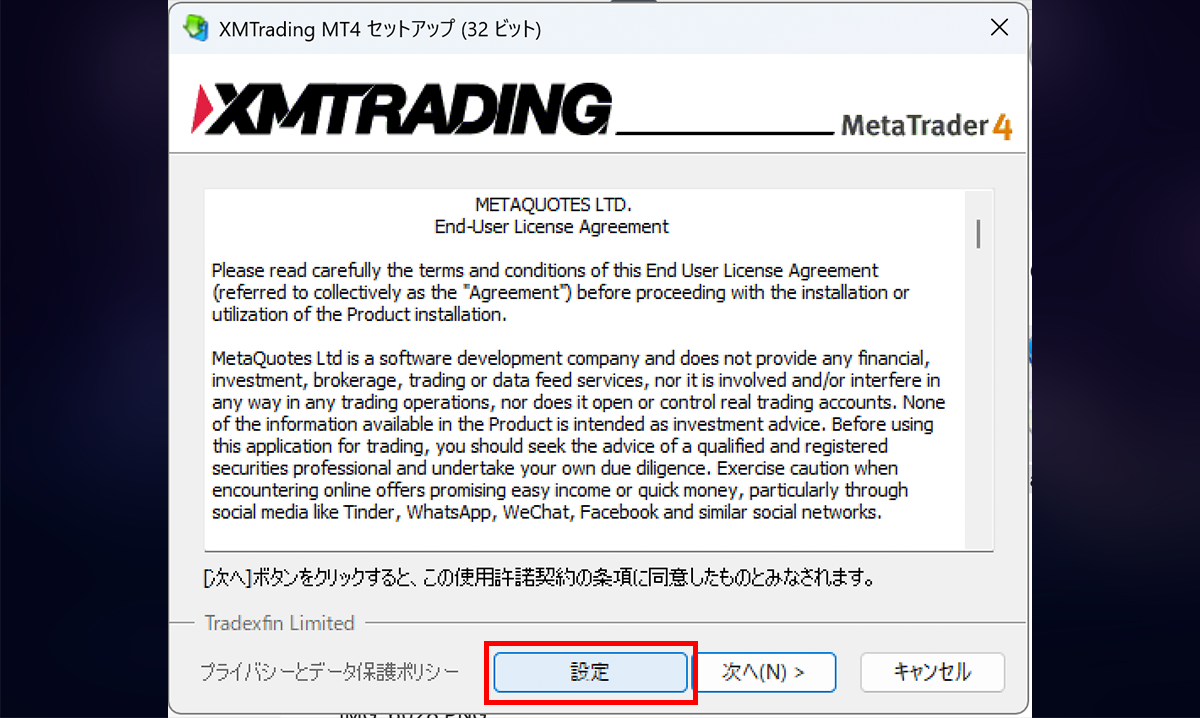
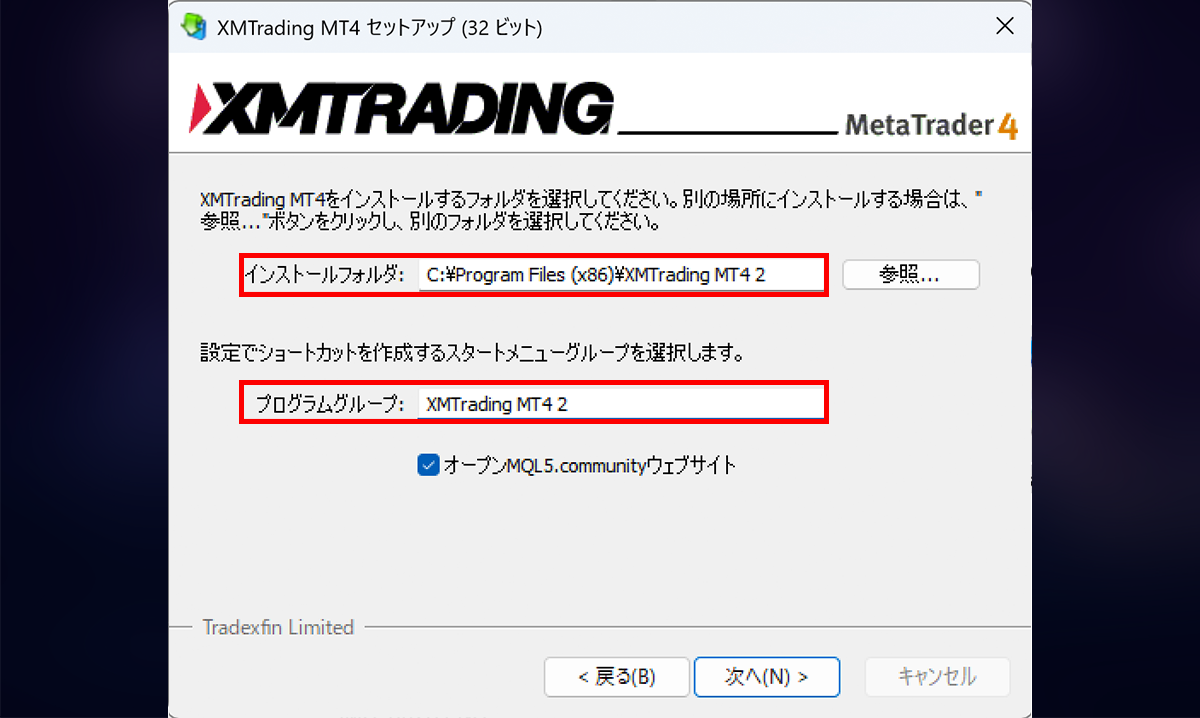
それぞれの名前に2もしくは任意の名前(英字)で付け加えて前回とは違う名前でインストールをします。
これができたら次へを選択し、1回目と同じ順序でインストールを進めてください。
これができたら次へを選択し、1回目と同じ順序でインストールを進めてください。
XM取引サーバーを選択
ここからは2台目のインストール後も同じ手順での方法となります。
ご自身のMT4の取引サーバーを選択します。
ご自身のMT4の取引サーバーを選択します。

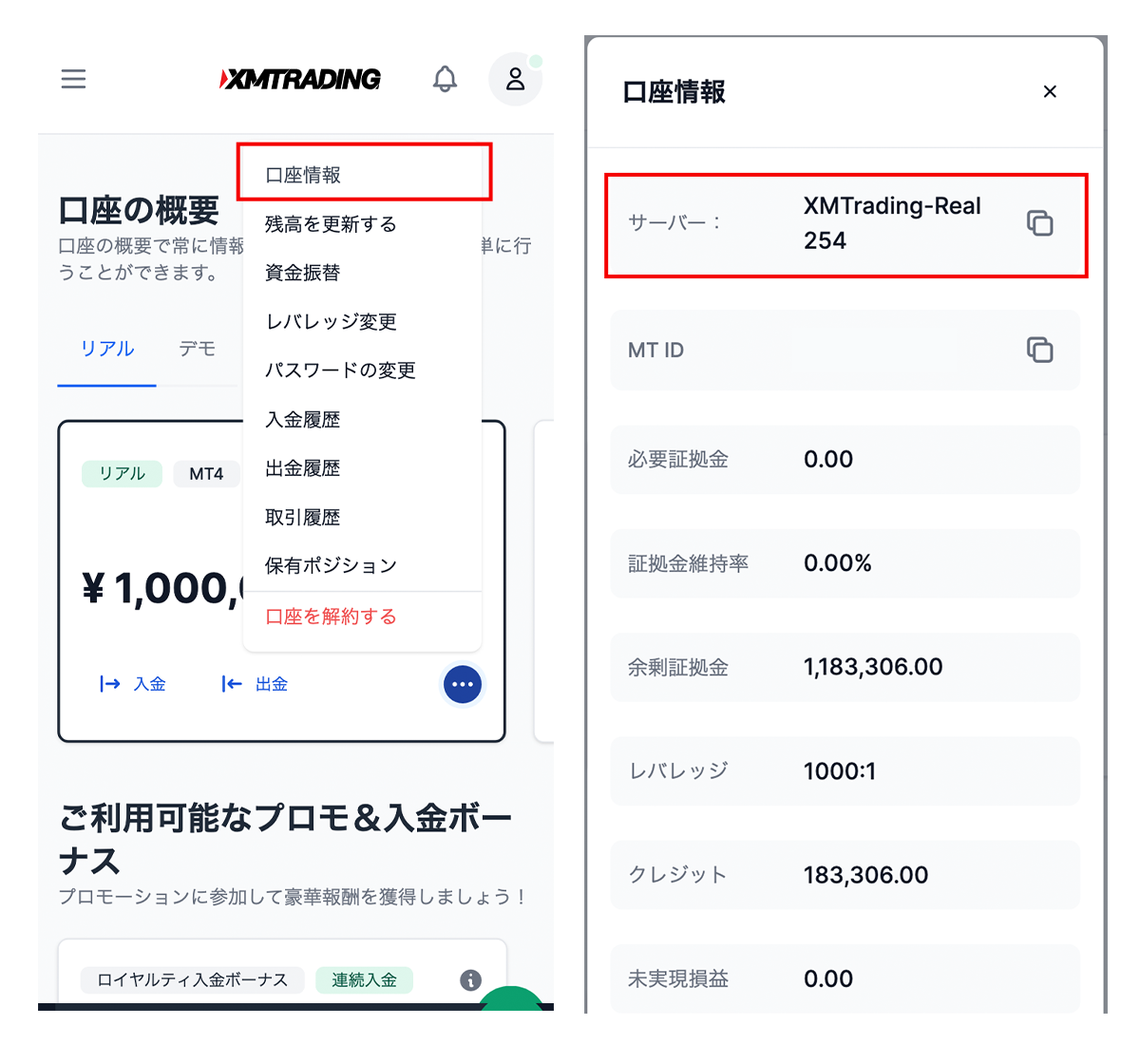
取引サーバーの確認方法
XMの下記部分より確認が可能です。
※自身の対象サーバーが見つからない場合は、対象サーバーを入力し、スキャンで読み込みます。
※自身の対象サーバーが見つからない場合は、対象サーバーを入力し、スキャンで読み込みます。
口座にログイン
サーバーを選択したら、口座番号とパスワードでログインします。
